신규 PC에서 앱을 실행하고 Ollama 및 모델을 준비하는 절차
설치 전 확인 사항
| 항목 | 확인 내용 |
|---|---|
| 운영체제 | Windows 환경을 기준으로 합니다. |
| Ollama | 앱은 실행 가능하지만 모델 목록과 서버 상태 확인에는 Ollama가 필요합니다. |
| 네트워크 | Ollama 공식 설치 스크립트와 모델 다운로드에는 인터넷 연결이 필요합니다. |
| 권한 | PowerShell 실행 정책, 보안 프로그램, 방화벽 정책에 따라 설치 실행이 제한될 수 있습니다. |
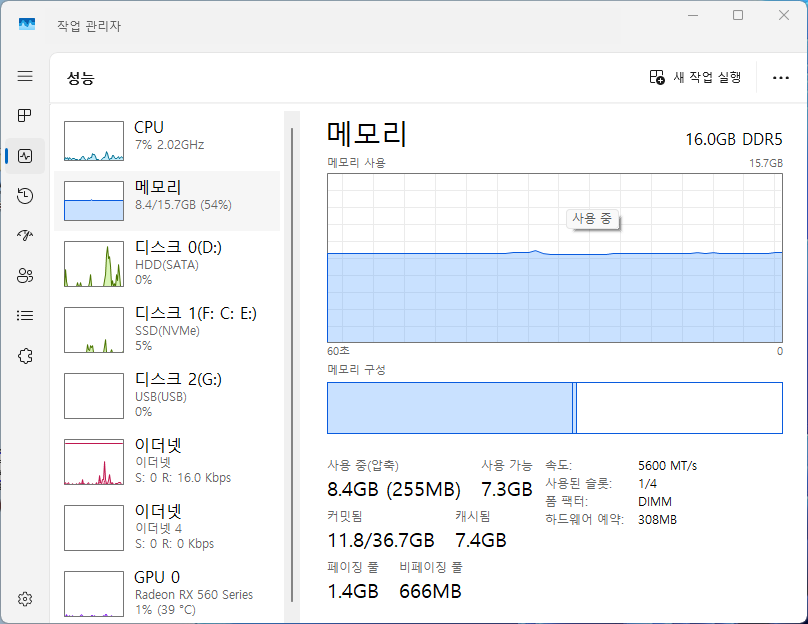
최소 메모리 사양
남아있는 메모리가 4GB ~ 8GB이상 되어야 원할합니다.
LocalAIManager 실행
-
배포된 LocalAIManager 폴더를 적절한 위치에 압축 해제합니다.
-
LocalAIManager.exe를 실행합니다.
-
첫 화면에서 Overview 탭의 Server 카드와 Endpoint 카드를 확인합니다.
-
Ollama가 설치되어 있지 않으면 Settings 탭으로 이동합니다.
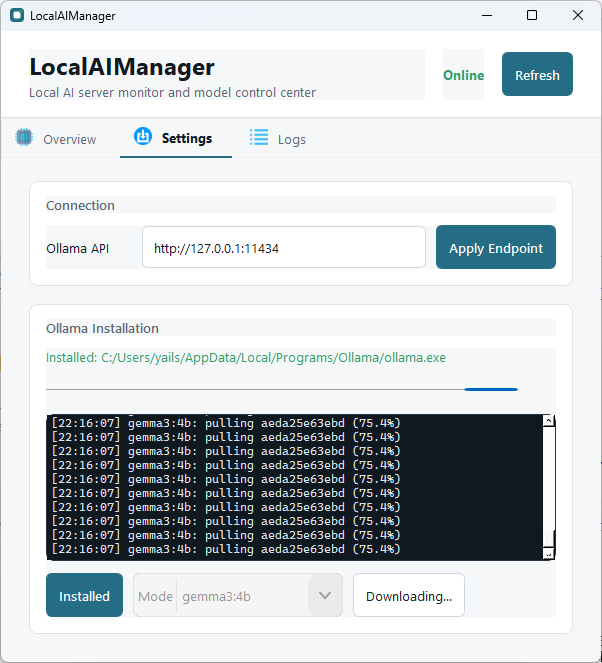
그림 1. Settings 탭의 설치 및 다운로드 영역
Ollama 설치
LocalAIManager는 시작할 때 Ollama를 자동 설치하지 않습니다. 설치는 사용자가 Settings 탭에서 Install Ollama 버튼을 누르고 확인 대화상자를 승인한 경우에만 진행됩니다.
-
Settings 탭을 엽니다.
-
Ollama Installation 영역의 상태 문구가 Ollama is not installed인지 확인합니다.
-
Install Ollama를 누르고 확인 대화상자를 승인합니다.
-
설치가 진행되는 동안 진행 표시와 설치 로그를 확인합니다.
-
설치가 끝나면 버튼이 Installed 상태로 바뀌고 설치 경로가 표시됩니다.
| 공식 설치 명령은 `irm https://ollama.com/install.ps1 | iex` 입니다. 앱은 사용자의 확인 없이 이 명령을 실행하지 않습니다. |
|---|
모델 다운로드
모델이 없을 때는 Install Ollama 버튼 옆의 모델 콤보와 Download Model 버튼을 사용해 바로 내려받을 수 있습니다. 이 기능은 예전의 "모델 없음" 오류를 앱 안에서 바로 처리하려는 목적입니다.
그림 2. 모델 선택 콤보와 Download Model 버튼
-
모델 콤보에서 필요한 모델을 고릅니다. 예: gemma3:4b.
-
Download Model을 누릅니다.
-
확인 대화상자에서 모델명과 Endpoint를 다시 확인한 뒤 승인합니다.
-
다운로드 중에는 진행률과 로그가 업데이트됩니다.
-
완료되면 Installed Models 표와 Logs 탭에서 결과를 확인합니다.
| 상태 | 의미 | 사용자 행동 |
|---|---|---|
| Downloading... | 모델을 받는 중 | 완료될 때까지 기다립니다. |
| Download canceled | 사용자가 취소함 | 필요한 경우 다시 시도합니다. |
| Model not found | 선택한 이름이 잘못됨 | 다른 모델을 선택합니다. |
| Install Ollama first | Ollama가 없음 | 먼저 설치를 진행합니다. |
문제 해결
| 증상 | 확인 방법 | 조치 |
|---|---|---|
| Ollama is not installed | Settings 탭의 설치 상태 확인 | Install Ollama 또는 Open Download Page로 설치 |
| Server Offline | Logs 탭의 Health check failed 확인 | Ollama 설치 여부, Endpoint, 포트 11434 사용 여부를 점검 |
| 모델 다운로드 실패 | Logs 탭의 pull 메시지 확인 | 모델 이름과 Endpoint를 다시 확인 |
| Installer signature verification failed | 설치 로그 확인 | Open Download Page로 수동 설치 |